
LICENCE SPORTIVE ET ARBITRE
Rejoignez la communauté sportive de l’AS Lyon 1
Inscrivez-vous en quelques étapes et vivez toute l'année au rythme de l'AS Lyon 1
Prendre ma licence sportive
ÉTAPE 1 : Je choisis mon Pack licence AS Lyon 1
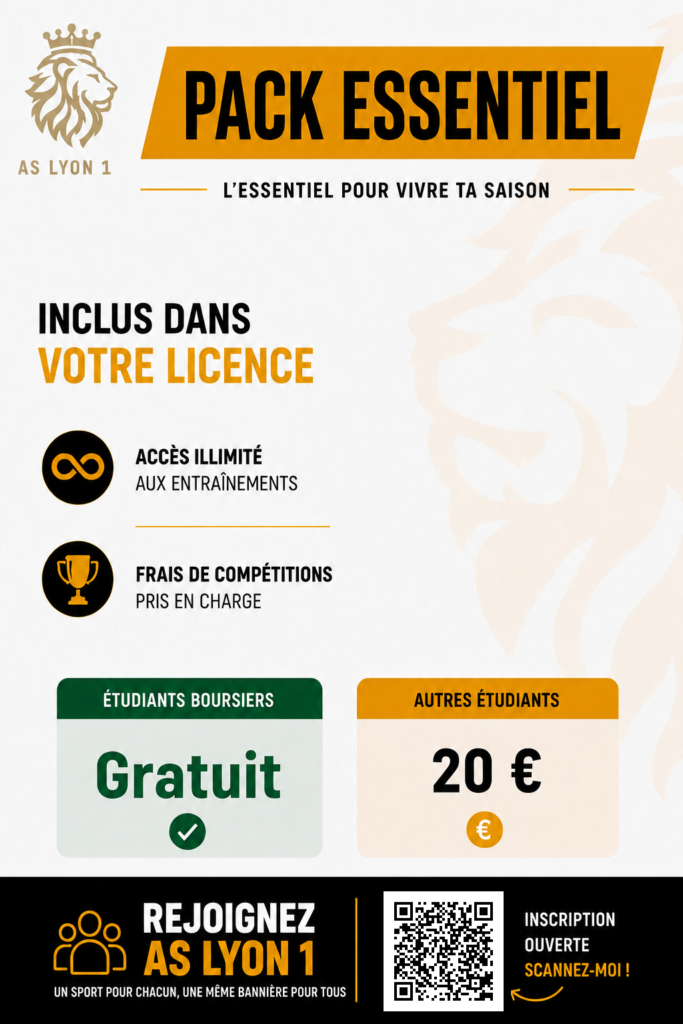
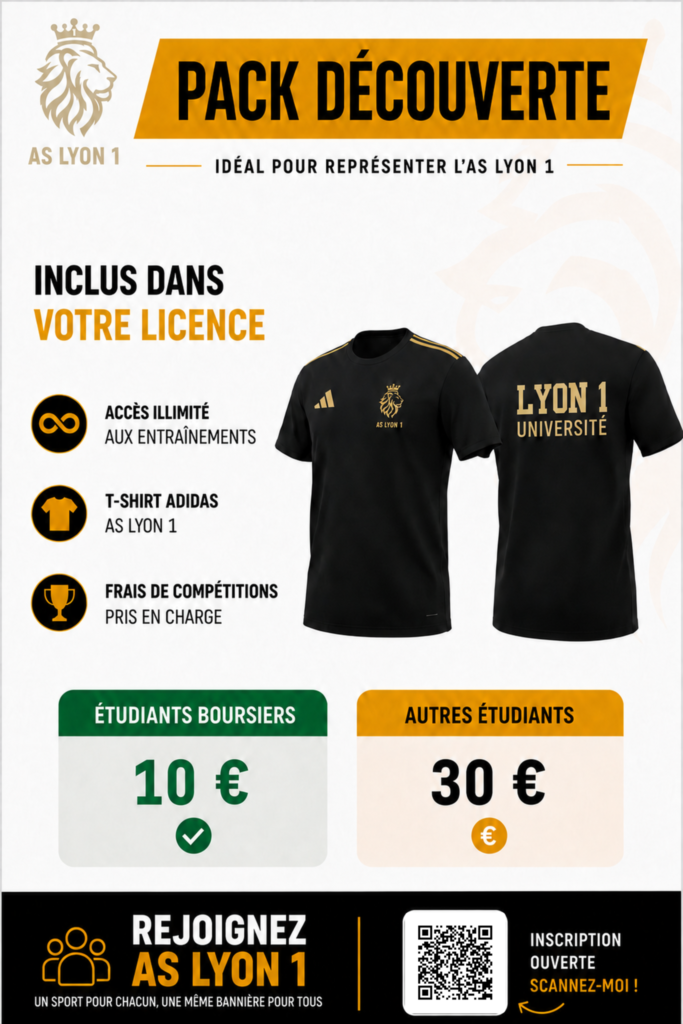
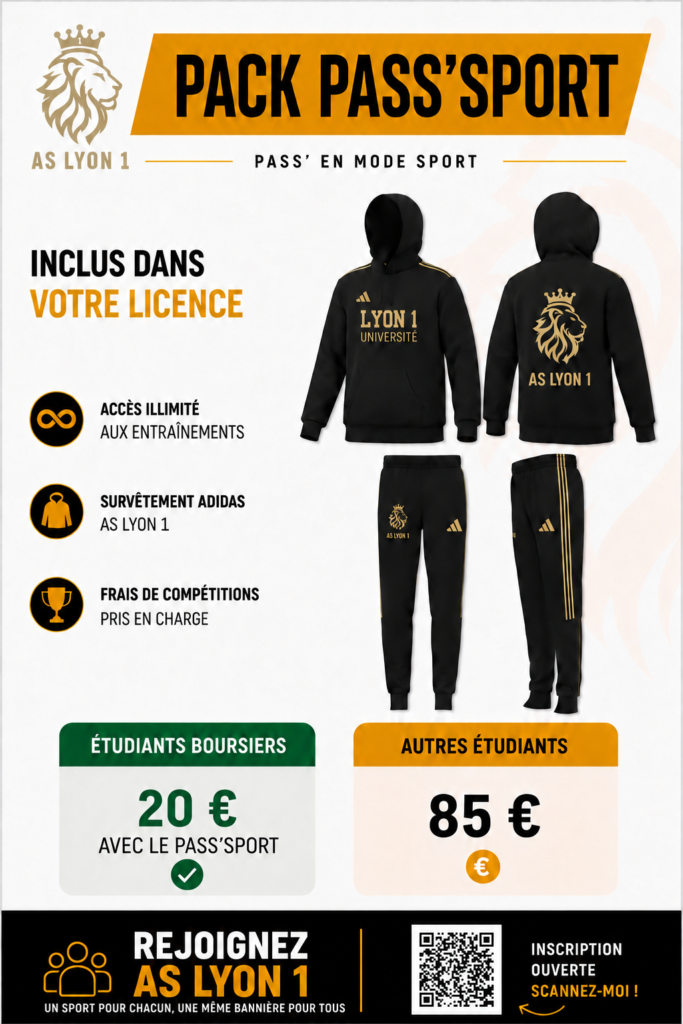
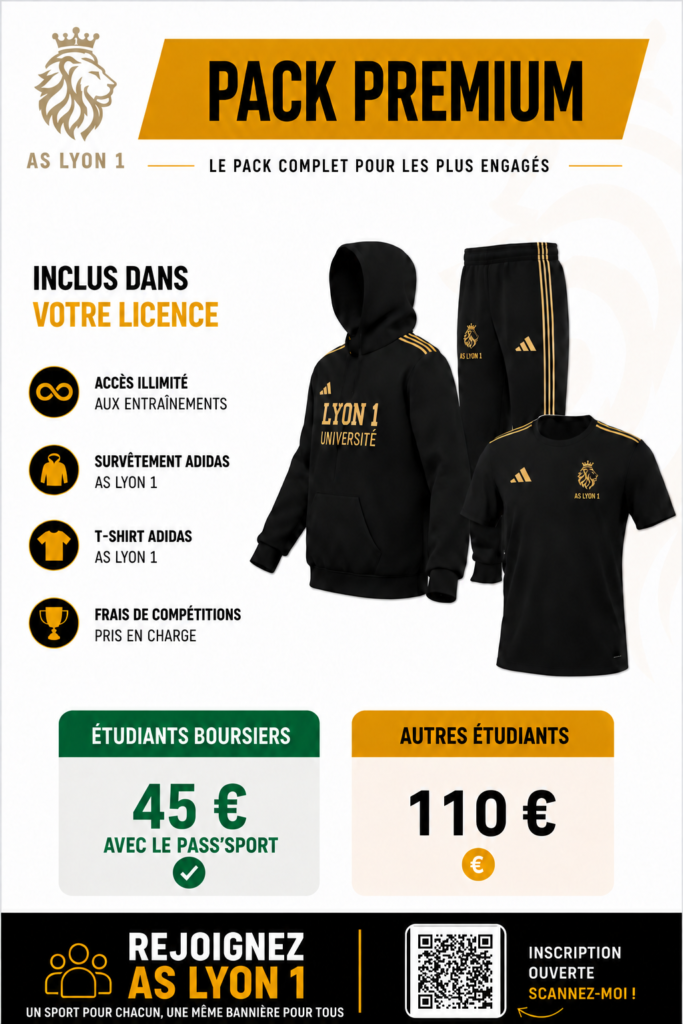
ÉTAPE 2 : Je crée mon compte sur My Sport U
Regarder le tutoriel vidéo https://www.youtube.com/watch?v=hZCs0FDhAkg ou suivez les instructions suivantes :
- Direction My sport U en passant par ce lien : https://sport-u.com/mysportu/
- Cliquer sur je crée mon compte
- Sélectionner « 1ère visite sur FFSU »
- Choisir :
compte existant : si vous aviez déjà une licence l’an dernier
création de compte : si c’est votre première fois - Complétez les informations demandées :
un mail d’activation vous sera envoyé, vous devrez ensuite créer votre mot de passe, vous pourrez alors vous connecter.
ÉTAPE 3 : Je règle mon pack licence https://www.monetico-online-asso.com/as-lyon-1/pack-licences
* Boursiers : déposer numériquement votre notification de bourse définitive (pas la conditionnelle) en pièce jointe : vous devrez avancer les frais en l’absence de ce document. Pour profiter du Pack Pass’Sport ou du Pack Premium, veuillez déposer le courrier officiel de réception du Pass’Sport et indiquer son numéro.
ÉTAPE 4 : Je demande ma licence
Regarder le tutoriel vidéo https://www.youtube.com/watch?v=gEF7MQ2r2Fc ou suivez les instructions suivantes :
- Retourner sur https://sport-u.com/mysportu/
- Cliquer sur « un licencié/une licenciée »
- Connectez vous à votre compte
- Aller dans l’onglet « Licences » puis, « Prendre ma licence ».
- Sur la carte de France, cliquer sur Rhône
- Choisir la structure en précisant votre secteur d’appartenance : UDL-UTE Lyon 1 APS (pour les Staps), UDL-UTE Lyon 1 IUT, UDL-UTE Lyon 1 Santé, UDL-UTE Lyon 1 INSPE, UDL-UTE Lyon 1 Polytech, UDL-UTE Lyon 1 Sciences
- Confirmer avec « Continuer avec cette structure »
- Vérifier vos informations personnelles (photo d’identité obligatoire) et déposer le certificat de scolarité de l’année en cours et « continuer la saisie »
- Confirmer votre section d’appartenance (APS, IUT, Santé, INSPE, Polytech, Sciences)
- Choisir « Licence sportive » pour participer aux compétitions universitaires
- Sélectionner le ou les sports de votre choix :
Pour les sports sans contraintes particulières :
– Télécharger le questionnaire de santé
– Si toutes les réponses sont négatives, un certificat médical n’est pas nécessaire
– Si une réponse est positive, vous devez fournir un certificat médical de moins de 6 mois signé par un médecin et le déposer en version numérique sur la plate-forme.
Pour les sports à contraintes particulières :
– (biathlon, boxe(s) combat, kickboxing combat, pentathlon moderne, taekwondo combat, tir sportif)
– Un certificat médical de moins d’1 an est obligatoire dès l’inscription. - Décocher l’assurance licence facultative (IA) qui vous est proposée par défaut. Votre adhésion à l’AS Lyon 1 vous offre la même couverture en cas d’accident corporel
- Cliquer sur « calculer tarif » : le prix affiché ne correspond pas à ce que vous devez payer, ne vous en souciez pas
- Finaliser votre demande en cliquant sur « continuer avec cette licence » puis, « continuer »
Problème d’inscription
Si vous rencontrez une erreur lors de l’inscription pour votre licence sportive (ex : homonyne, problème de connexion, ou tout autre dysfonctionnement technique),
– Veuillez contacter la ligue AURASU :
– Marie-Rose ALFANO KALLI : 04 72 43 35 69 – 06 71 06 22 74
ATTENTION ce contact est réservé uniquement aux problèmes techniques liés au serveur
ETAPE 5 : Je viens récupérer ma tenue AS Lyon 1 by Adidas au bureau des sports (rdc bâtiment SIUAPS, campus La Doua) les mercredis entre 10h et 14h.
Prendre ma licence d’arbitre
ÉTAPE 1 : Créer mon compte sur My Sport U
Regarder le tutoriel vidéo https://www.youtube.com/watch?v=hZCs0FDhAkg ou suivez les instructions suivantes :
- Direction My sport U en passant par ce lien : https://sport-u.com/mysportu/
- Cliquer sur « je crée mon compte »
- Sélectionner « 1ère visite sur FFSU »
- Choisir :
– compte existant : si vous aviez déjà une licence l’an dernier
– Création de compte : si c’est votre première fois - Complétez les informations demandées :
un mail d’activation vous sera envoyé
vous devrez ensuite créer votre mot de passe
vous pourrez alors vous connecter
ÉTAPE 2 : Demander ma licence auprès de l’AS Lyon 1
Regarder le tutoriel vidéo https://www.youtube.com/watch?v=gEF7MQ2r2Fc
ou suivez les instructions suivantes :
- Retourner sur https://sport-u.com/mysportu/
- Cliquer sur « un licencié » / « une licenciée »
- Connectez vous à votre compte
- Aller dans l’onglet « Prendre une licence »
- Sur la carte de France, cliquer sur Rhône
- Choisir la structure en précisant 069069031 UDL – UTE LYON 1- 69100 VILLEURBANNE
- Vérifier vos informations personnelles (photo d’identité obligatoire)
Choisir la structure en précisant votre secteur d’appartenance :
UDL-UTE Lyon 1 APS (pour les Staps), UDL-UTE Lyon 1 IUT, UDL-UTE Lyon 1 Santé, UDL-UTE Lyon 1 INSPE, UDL-UTE Lyon 1 Polytech, UDL-UTE Lyon 1 Sciences - Choix de la licence : ARBITRE
- Choix des disciplines
Selectionner le ou les sports de votre choix :
Pour les sports sans contraintes particulières :
– Télécharger le questionnaire de santé
– Si toutes les réponses sont négatives, un certificat médical n’est pas nécessaire
– Si une réponse est positive, vous devez fournir un certificat médical de moins de 6 mois signé par un médecin et le déposer en version numérique sur la plate-forme.
Pour les sports à contraintes particulières : (biathlon, boxe(s) combat, kick boxing combat, pentathlon moderne, taekwondo combat, tir sportif)
– Télécharger le questionnaire de santé
– Un certificat médical de moins d’1 an est obligatoire dès l’inscription. - Informations complémentaires
Décocher : Assurance licence (Individuelle Accident) - Renseigner la partie HONORABILITE
- Calculer le TARIF
- Cliquer sur continuer avec cette licence
- Fin – Récapitulatif de la commande